QuickShare a través de HTTPS
Qué aporta HTTPS, por qué aparece una advertencia del navegador — y cuándo merece la pena el paso adicional.
¿Por qué existe esta opción?
QuickShare se ejecuta como un pequeño servidor web en tu PC. Otros dispositivos de la misma red abren la interfaz web en su navegador. Los navegadores limitan ciertas funciones — por ejemplo, copiar imágenes directamente al portapapeles a través de la API Clipboard — a lo que se denomina contexto seguro. Es decir: sólo a través de HTTPS o desde localhost. Sobre una IP de red local mediante HTTP, esta función no está disponible.
¿Por qué muestra el navegador una advertencia?
Para que HTTPS funcione, el servidor necesita un certificado. QuickShare genera ese certificado por sí mismo y lo guarda localmente en tu PC. No está firmado por una autoridad pública de certificación — para una aplicación local no sería ni necesario ni posible. Por eso los navegadores marcan estas conexiones como «no confiables». Confirmas la advertencia una vez por dispositivo («Avanzado» → «Continuar de todas formas») y el navegador recuerda la excepción.
Cómo se ve en el navegador
En la primera conexión, cada navegador muestra una advertencia de seguridad única por dispositivo. Aquí te mostramos paso a paso dónde hacer clic — el navegador recordará después la excepción.
Chrome (Escritorio)
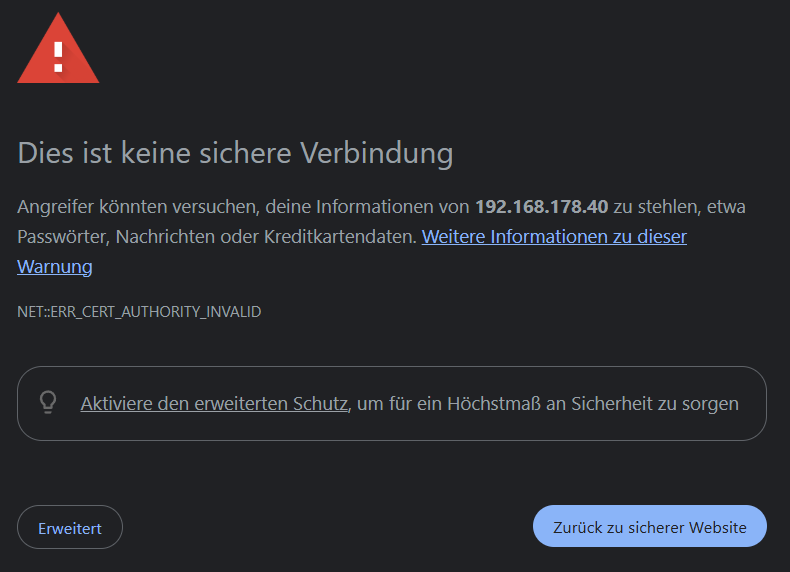
Paso 1 — Haz clic en Avanzado
Al abrir la URL HTTPS por primera vez aparece esta advertencia. Haz clic en Avanzado abajo para mostrar las opciones adicionales.
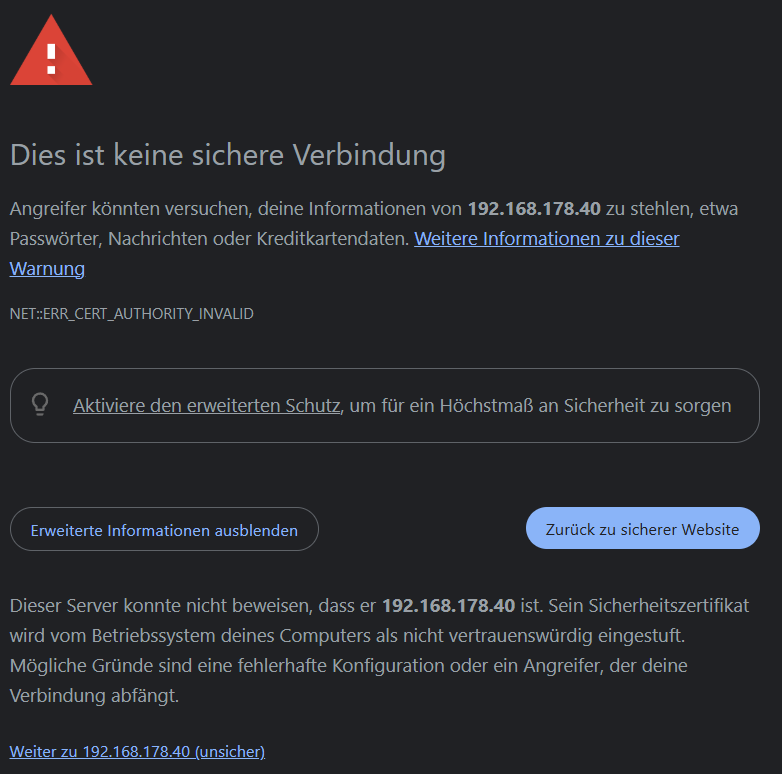
Paso 2 — Haz clic en Continuar a … (no seguro)
Ahora aparece el enlace que te permite conectarte de todas formas. El navegador recuerda la excepción para este dispositivo — no volverás a ver la advertencia la próxima vez que te conectes.
Edge (Escritorio)
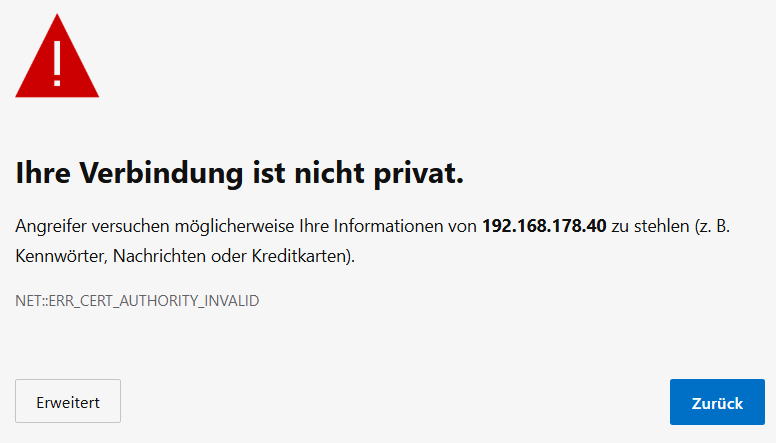
Paso 1 — Haz clic en Avanzado
Al abrir la URL HTTPS por primera vez aparece esta advertencia. Haz clic en Avanzado abajo para mostrar las opciones adicionales.
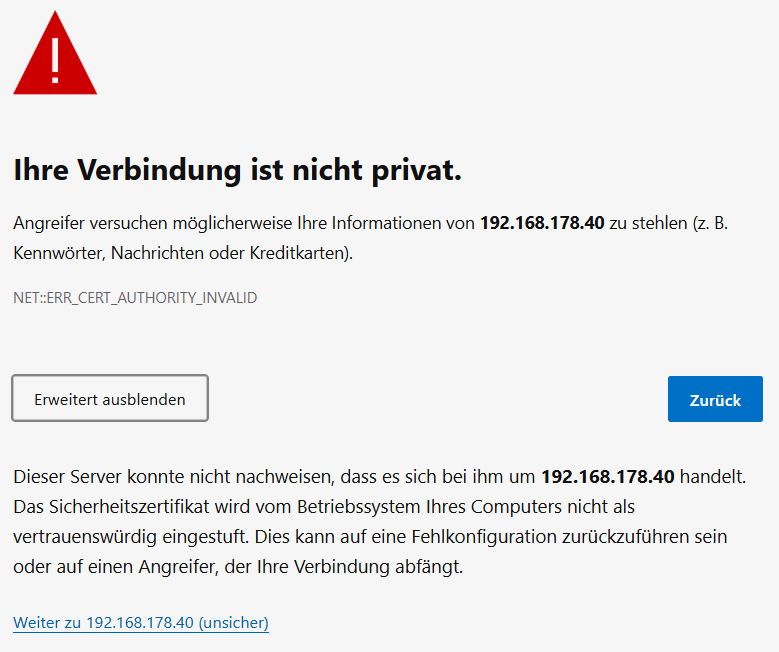
Paso 2 — Haz clic en Continuar a … (no seguro)
Ahora aparece el enlace que te permite conectarte de todas formas. El navegador recuerda la excepción para este dispositivo — no volverás a ver la advertencia la próxima vez que te conectes.
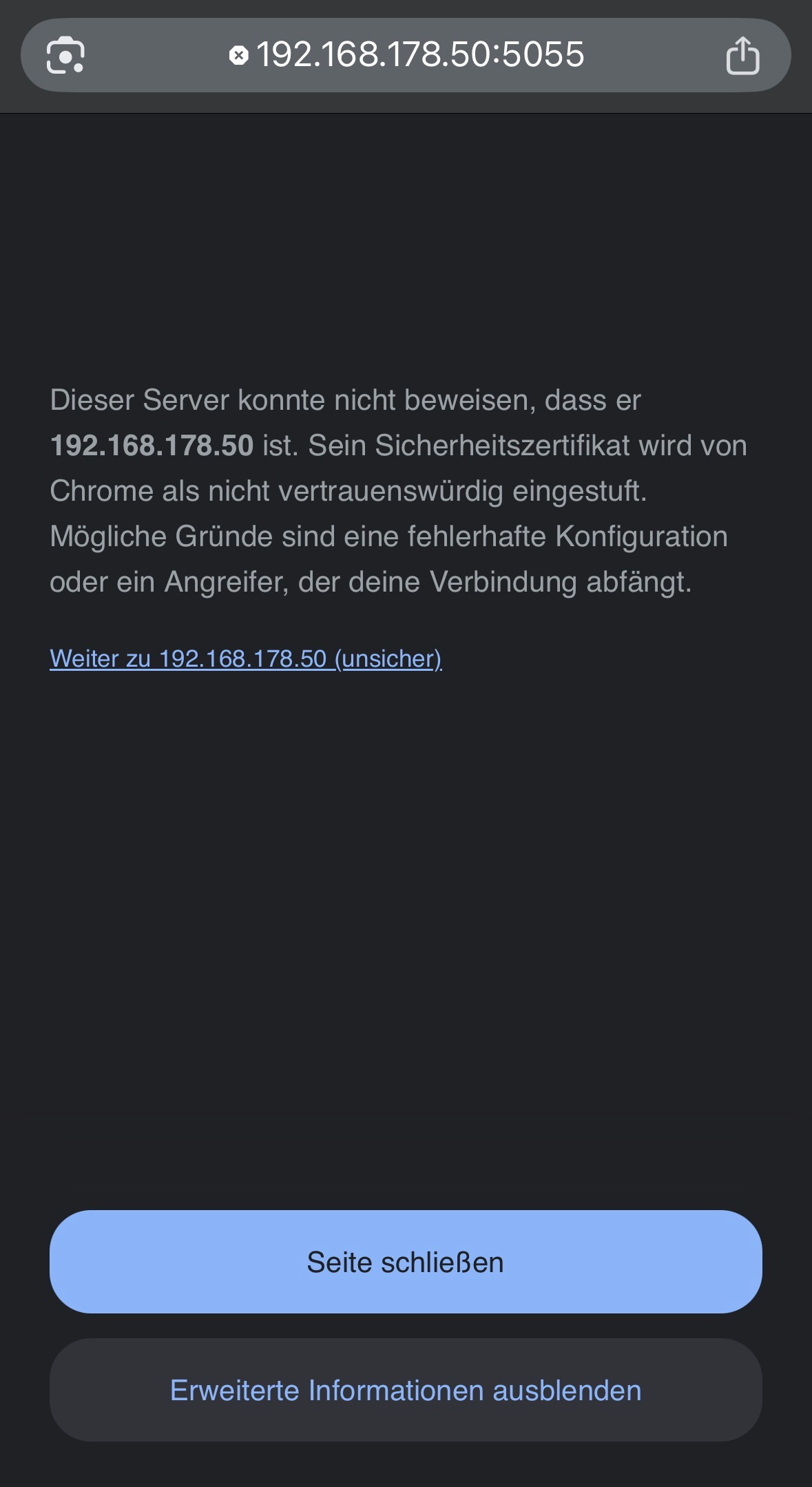
Safari (iOS)
Paso 1 — Haz clic en Avanzado
Al abrir la URL HTTPS por primera vez aparece esta advertencia. Haz clic en Avanzado abajo para mostrar las opciones adicionales.
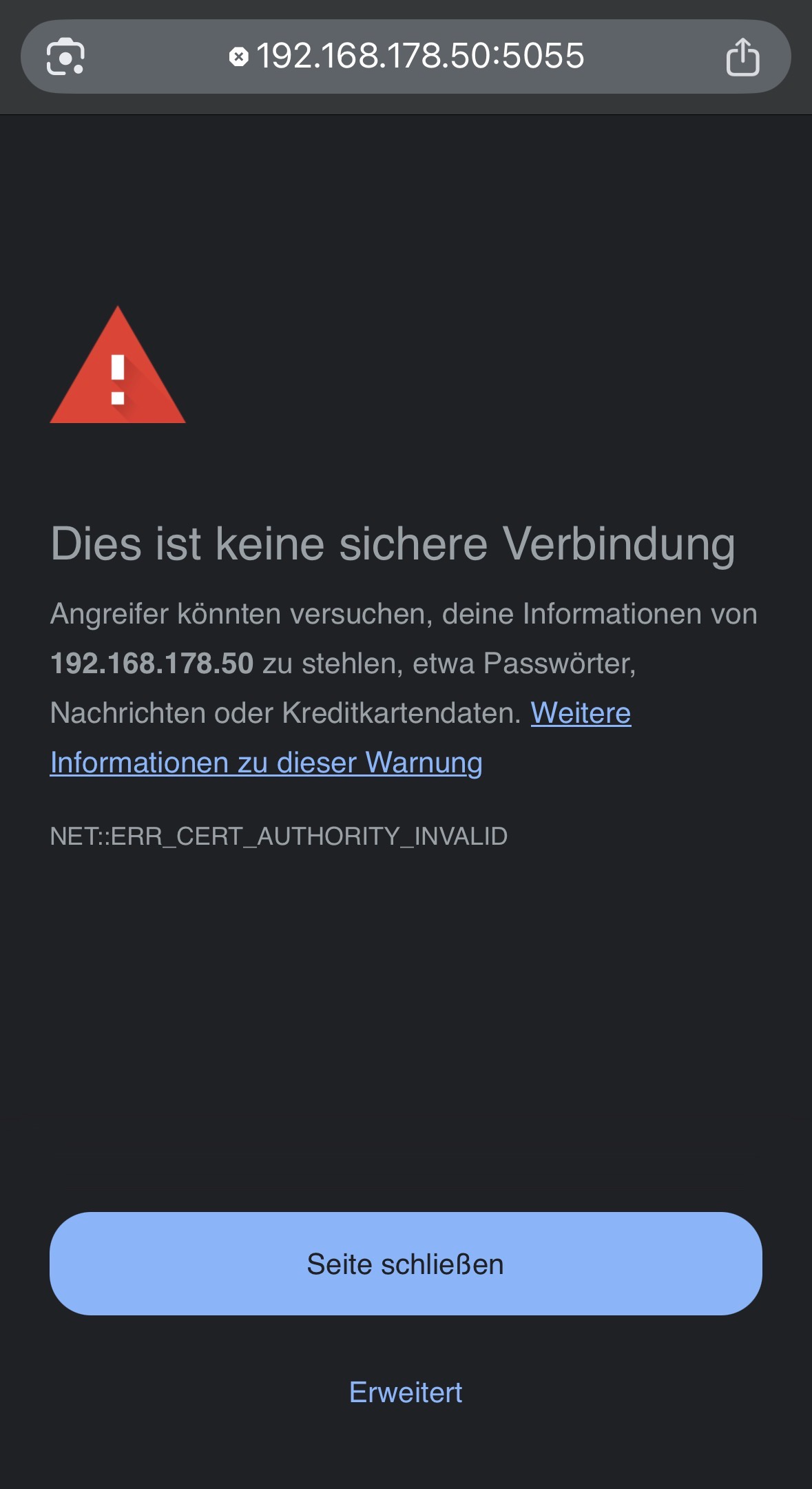
Paso 2 — Haz clic en Continuar a … (no seguro)
Ahora aparece el enlace que te permite conectarte de todas formas. El navegador recuerda la excepción para este dispositivo — no volverás a ver la advertencia la próxima vez que te conectes.
HTTP o HTTPS — ¿qué deberías elegir?
Ambos protocolos tienen sentido — depende de lo que hagas con más frecuencia:
HTTP (predeterminado)
Sin advertencia del navegador. Compartir texto y archivos funciona por completo. Las imágenes se pueden copiar mediante clic derecho → Copiar imagen o descargar — sólo no está disponible el botón de copia directa al portapapeles.
HTTPS
Aviso de seguridad único por dispositivo, después todo funciona — incluido el copiado directo de imágenes al portapapeles mediante el botón de copiar.
¿Cómo cambio?
Abre la configuración de Cortility y elige HTTP o HTTPS en la sección QuickShare bajo Protocolo. El servicio QuickShare se reinicia automáticamente al cambiar. La primera vez que abras la URL HTTPS en un dispositivo, verás el aviso de seguridad — selecciona «Avanzado» y «Continuar de todas formas».
¿Es seguro HTTPS con certificado autofirmado?
La conexión entre tu navegador y QuickShare está cifrada — el certificado autofirmado no cambia eso. Lo que la advertencia realmente indica es: el navegador no puede confirmar la identidad del servidor mediante una autoridad pública. Dentro de tu propio Wi-Fi, donde QuickShare se ejecuta en tu propio PC, eso está bien — sabes con qué dispositivo estás conectado. Para sitios web públicos, un certificado así obviamente no sería adecuado.